การเปลี่ยนแพ็กเกจ (ปรับขนาด) ของ Cloud Server เป็นการเปลี่ยนขนาดของ Cloud Server ซึ่งประกอบด้วย CPU, RAM และ Disk
การปรับขนาดนี้มี 2 ตัวเลือกในการปรับขนาด
- การปรับขนาด CPU, RAM: จะเปลี่ยนขนาดแค่ CPU และ RAM ซึ่งสามารถปรับขนาดได้อย่างอิสระ แต่จะไม่สามารถเปลี่ยนไปใช้ แพ็กเกจ ที่ขนาด Disk น้อยกว่าเดิมได้
- การปรับขนาด Disk, CPU, RAM: จะเปลี่ยนขนาด CPU, RAM และ Disk โดยจะเปลี่ยนขนาด Disk ไปถาวร แต่จะไม่สามารถกลับไปใช้ แพ็กเกจที่มีขนาด Disk น้อยกว่าเดิมได้
สิ่งที่ควรพิจารณาสำหรับการเปลี่ยนขนาด Disk
เนื่องจากการเพิ่มขนาด Disk จะเพิ่มขนาด Disk ไปถาวร และทำให้ไม่สามารถไปใช้แพ็กเกจที่มีขนาด Disk น้อยกว่าเดิมได้ จึงควรตรวจสอบพื้นที่ว่างใน Server
โดยขั้นตอนการปรับขนาดนั้นมีขั้นตอนดังนี้
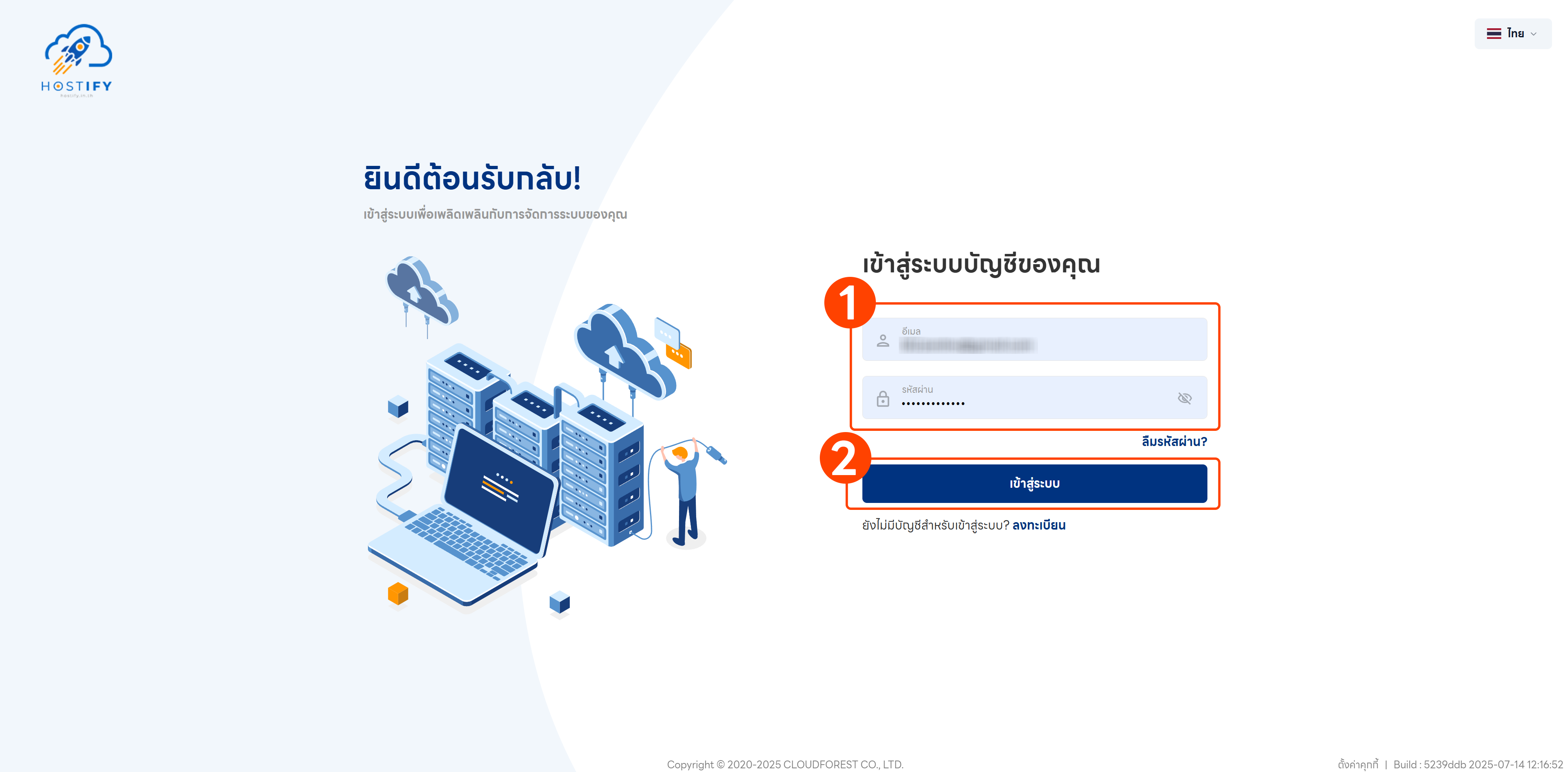
เข้าสู่ระบบ fleet.hostify.in.th
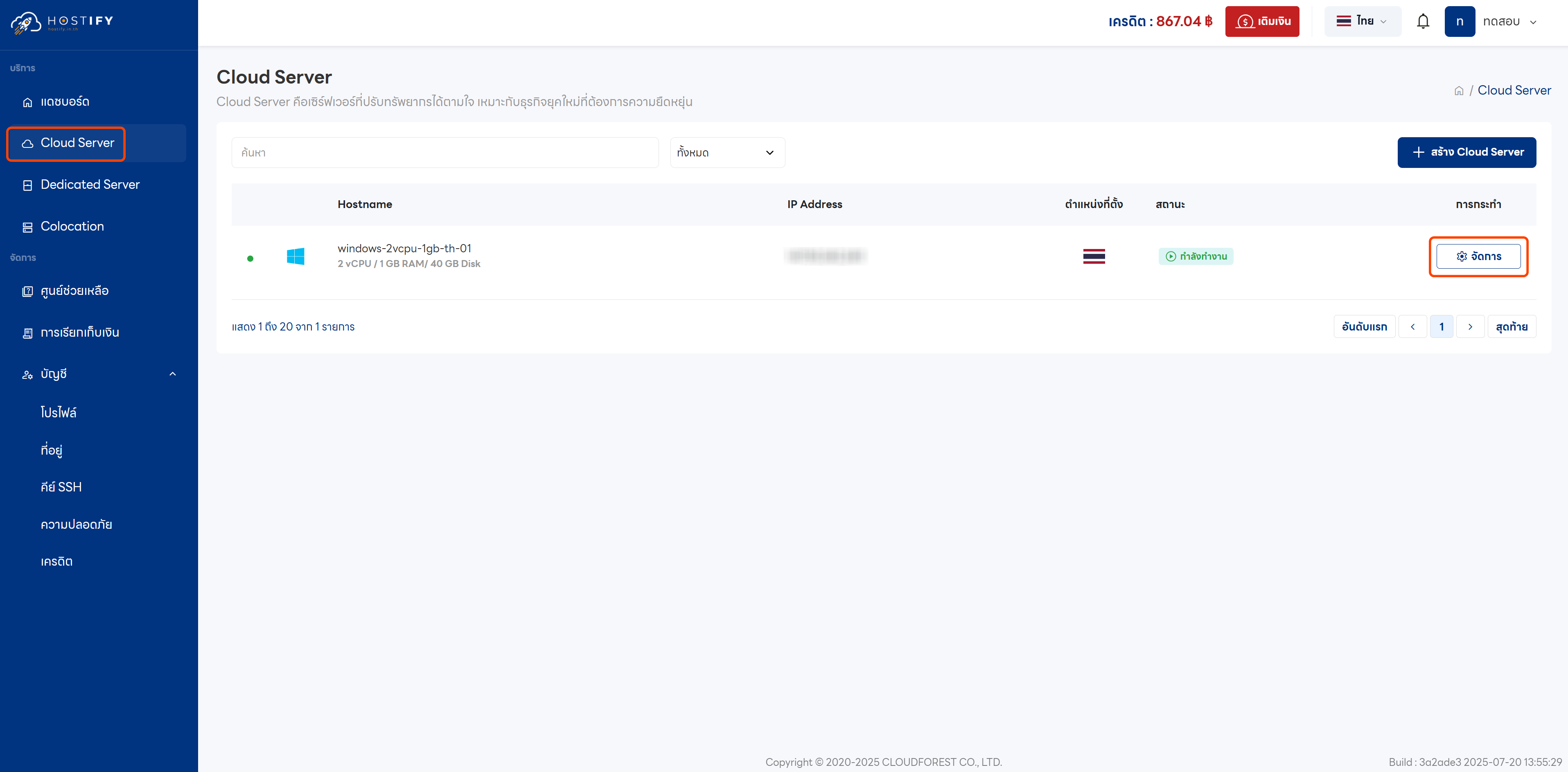
จากนั้นให้เข้าไปหน้า จัดการ ของ Cloud Server ที่ต้องการ
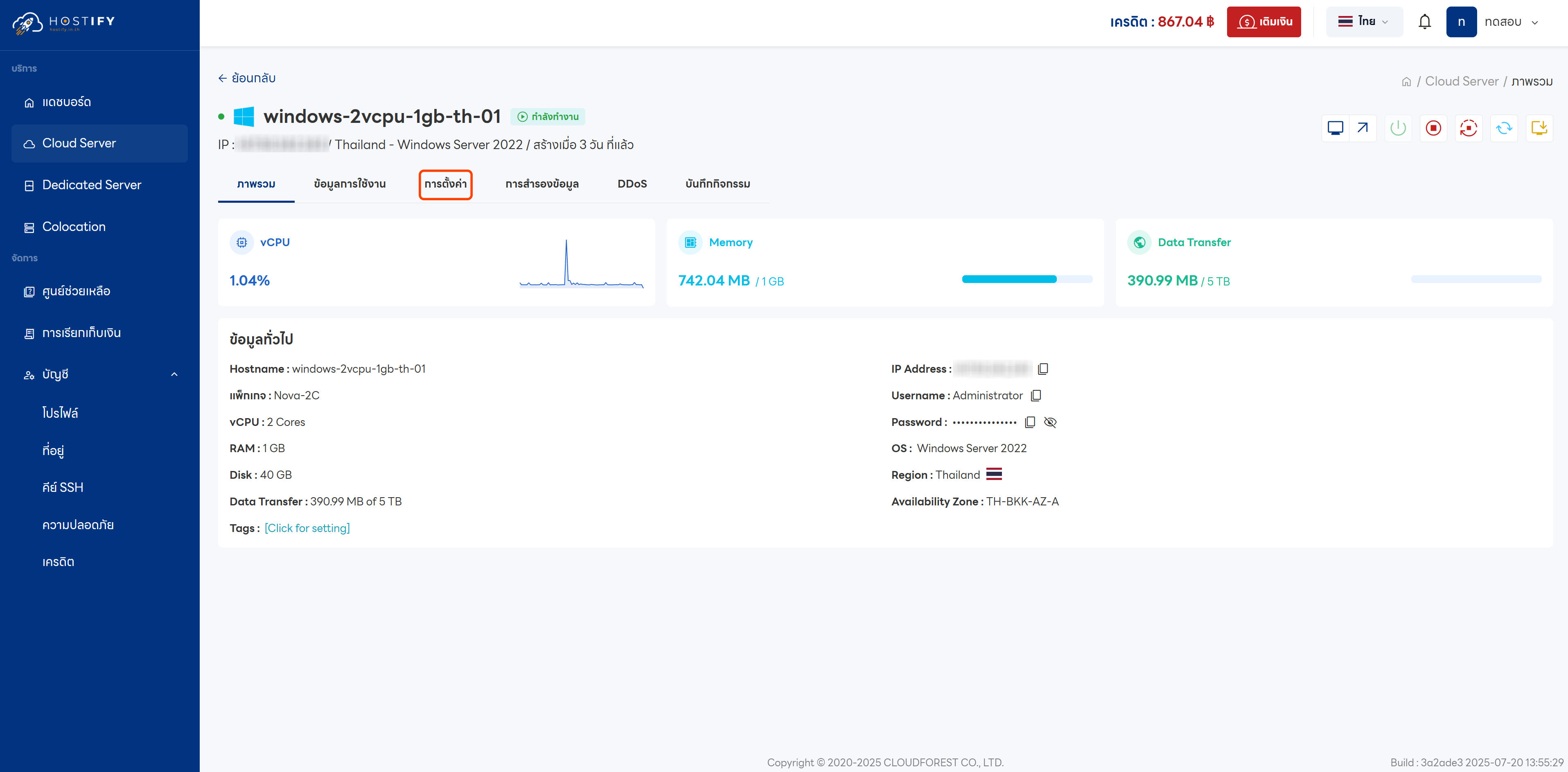
จากนั้นคลิก การตั้งค่า
ก่อนการปรับขนาด จะต้องทำการปิดเครื่องก่อน (กรณีมีระบบปฏิบัติการที่มีพื้นฐานเป็น Linux) โดยการ SSH เข้าไปที่ Server ที่ต้องการแล้วใช้คำสั่ง
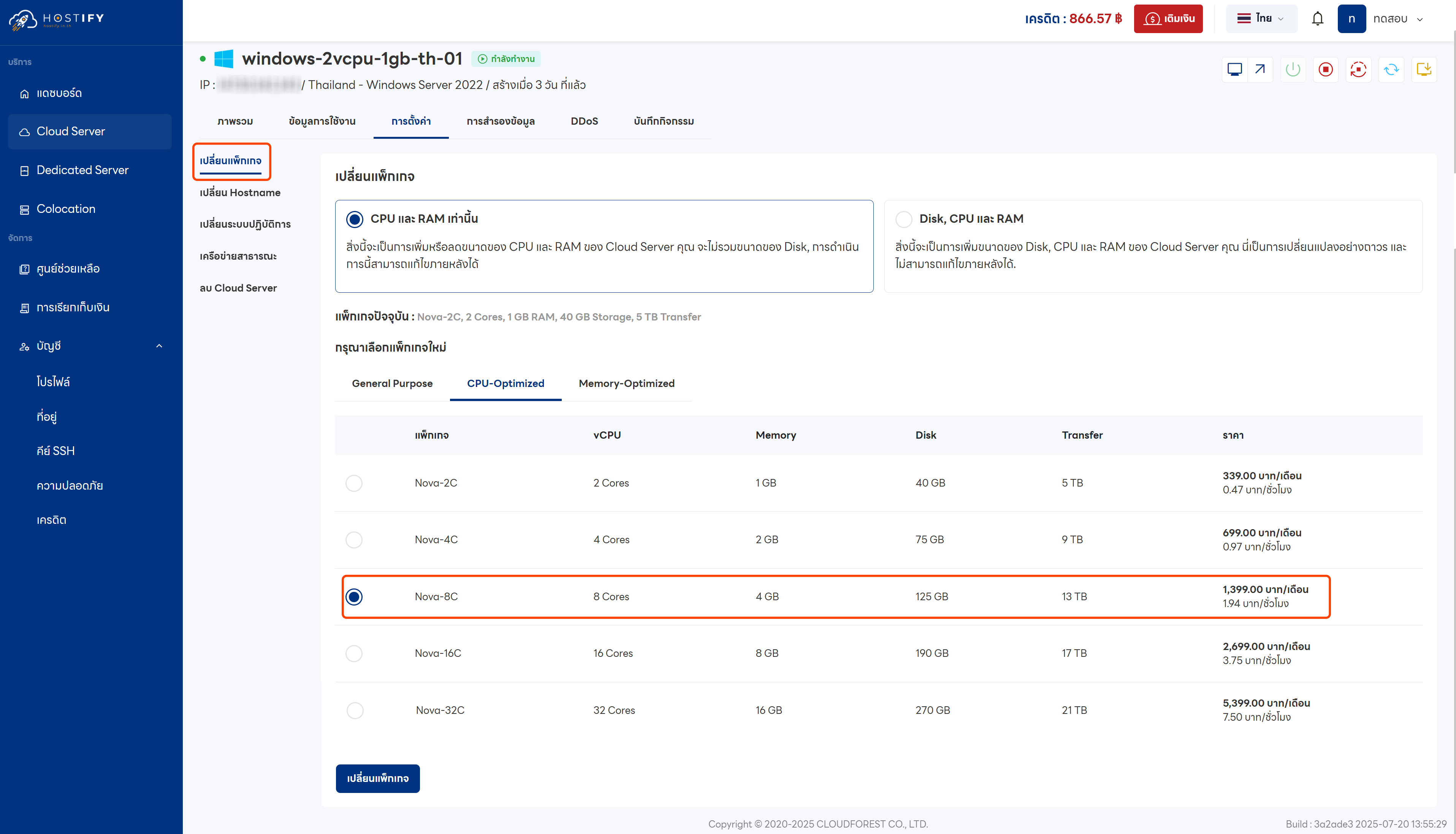
sudo shutdown now1. คลิกที่ CPU and RAM only
2. เลือก แพ็กเกจ ที่ต้องการ
3. กด เปลี่ยนแพ็กเกจ
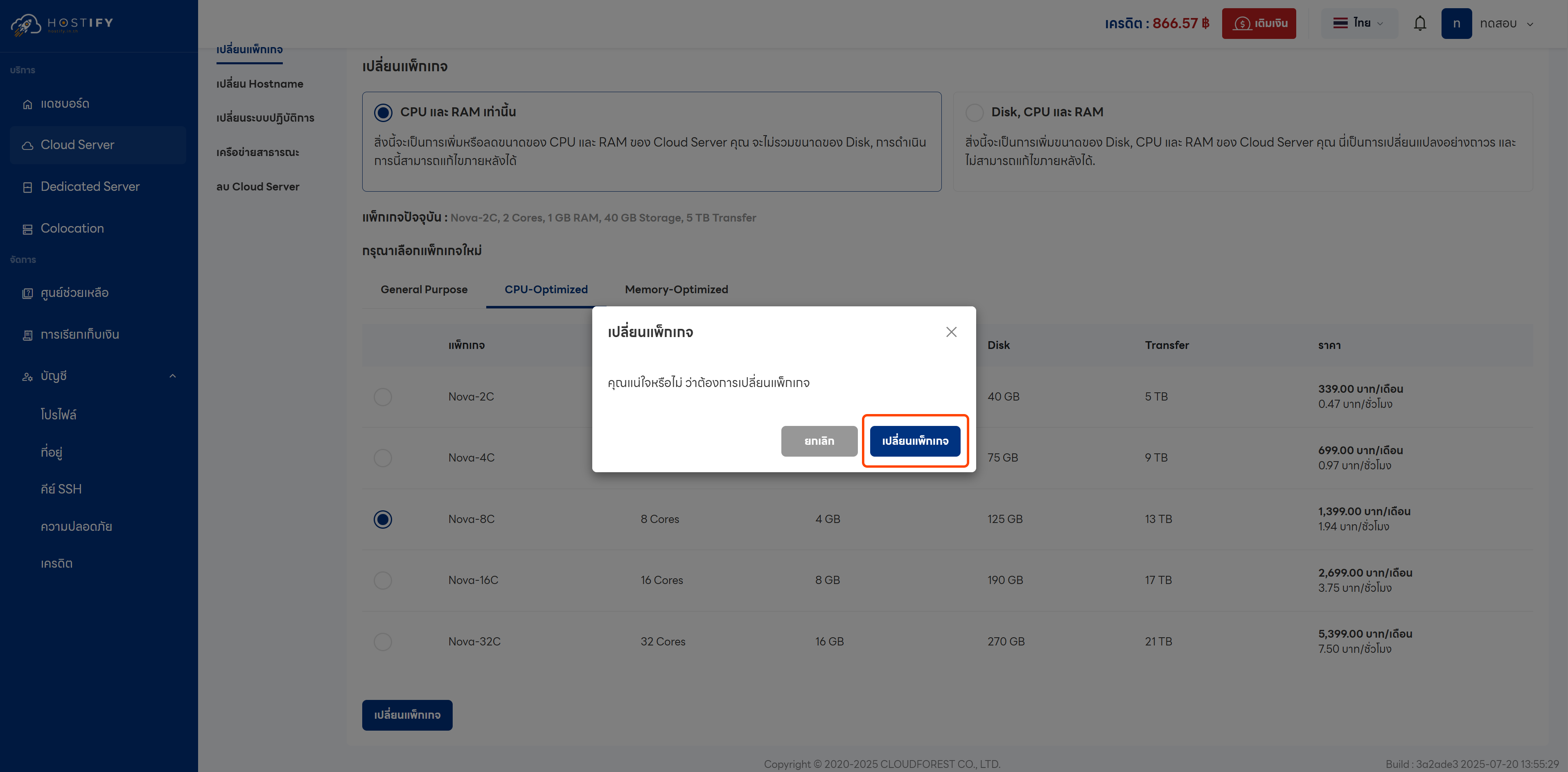
4. กดยืนยันโดยกดที่ปุ่ม เปลี่ยนแพ็กเกจ
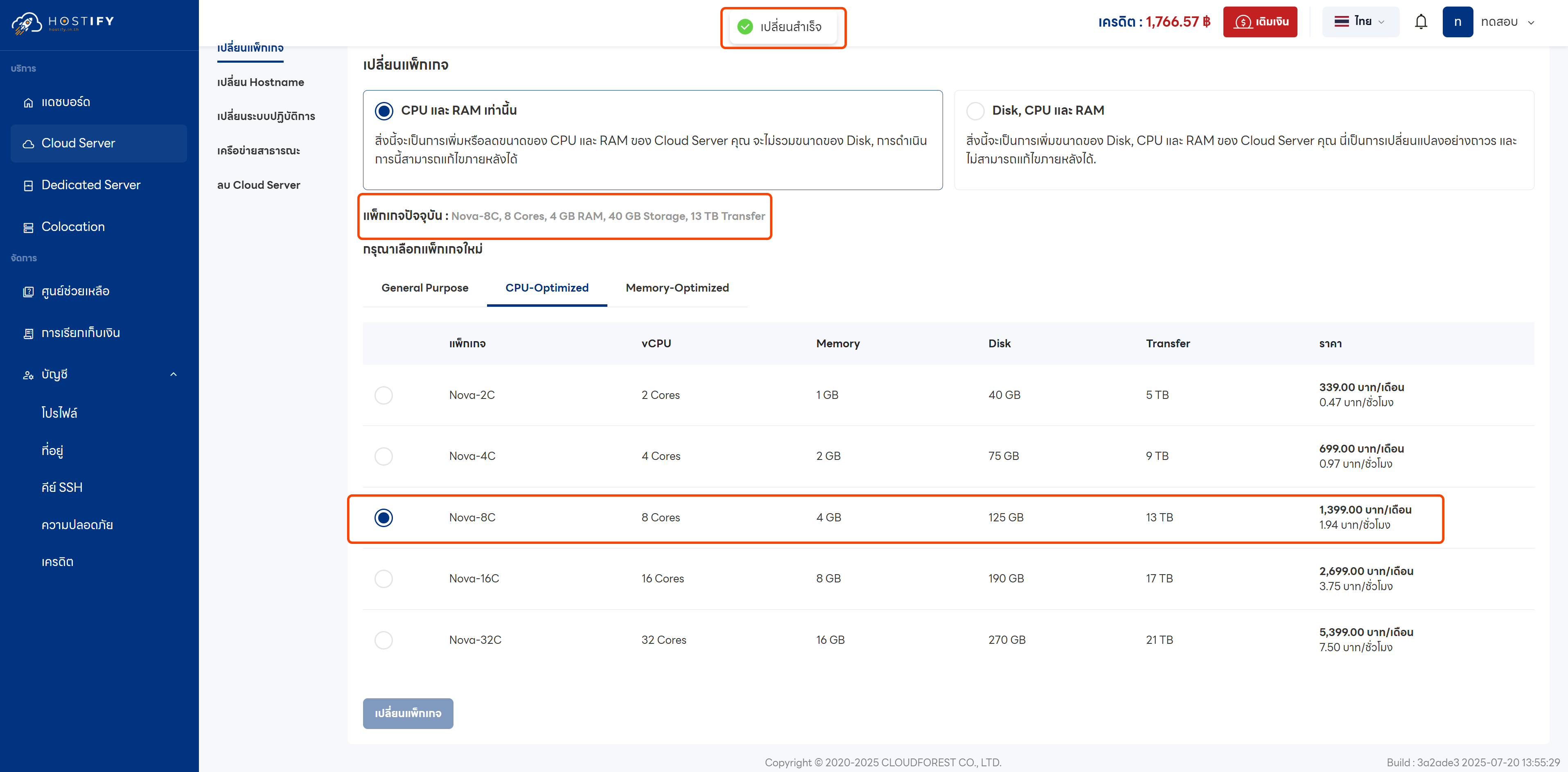
5. ระบบจะทำการเปลี่ยนแปลงขนาด Cloud Server สักครู่ จากนั้นจะเห็นว่าที่แถบแพ็กเกจปัจจุบัน ได้เปลี่ยนเป็นแพ็กเกจที่เลือกใหม่แล้ว
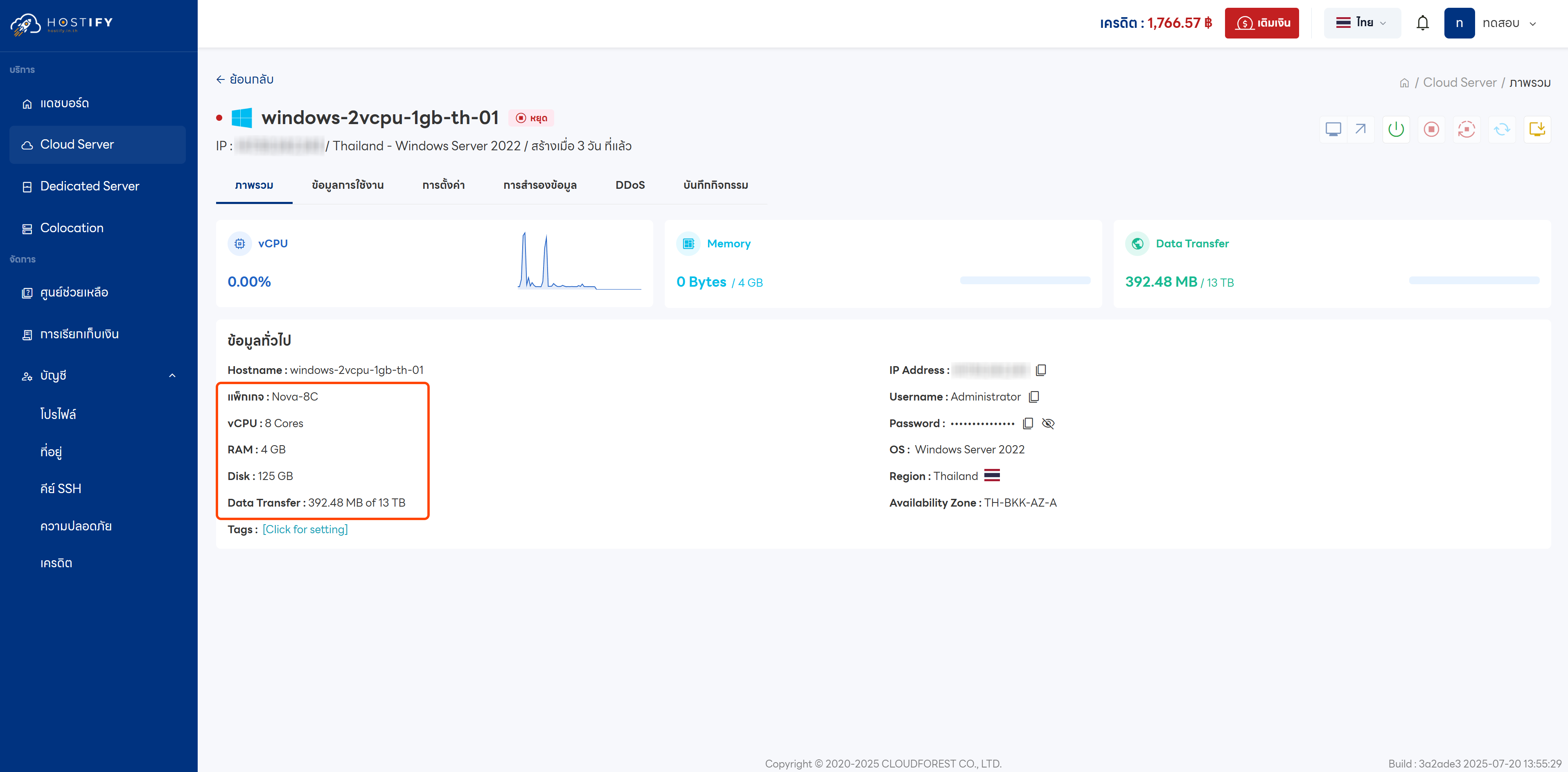
เมื่อกลับมาดูที่หน้า ภาพรวม จะพบว่าขนาดของ CPU, RAM ได้เปลี่ยนไปแล้ว
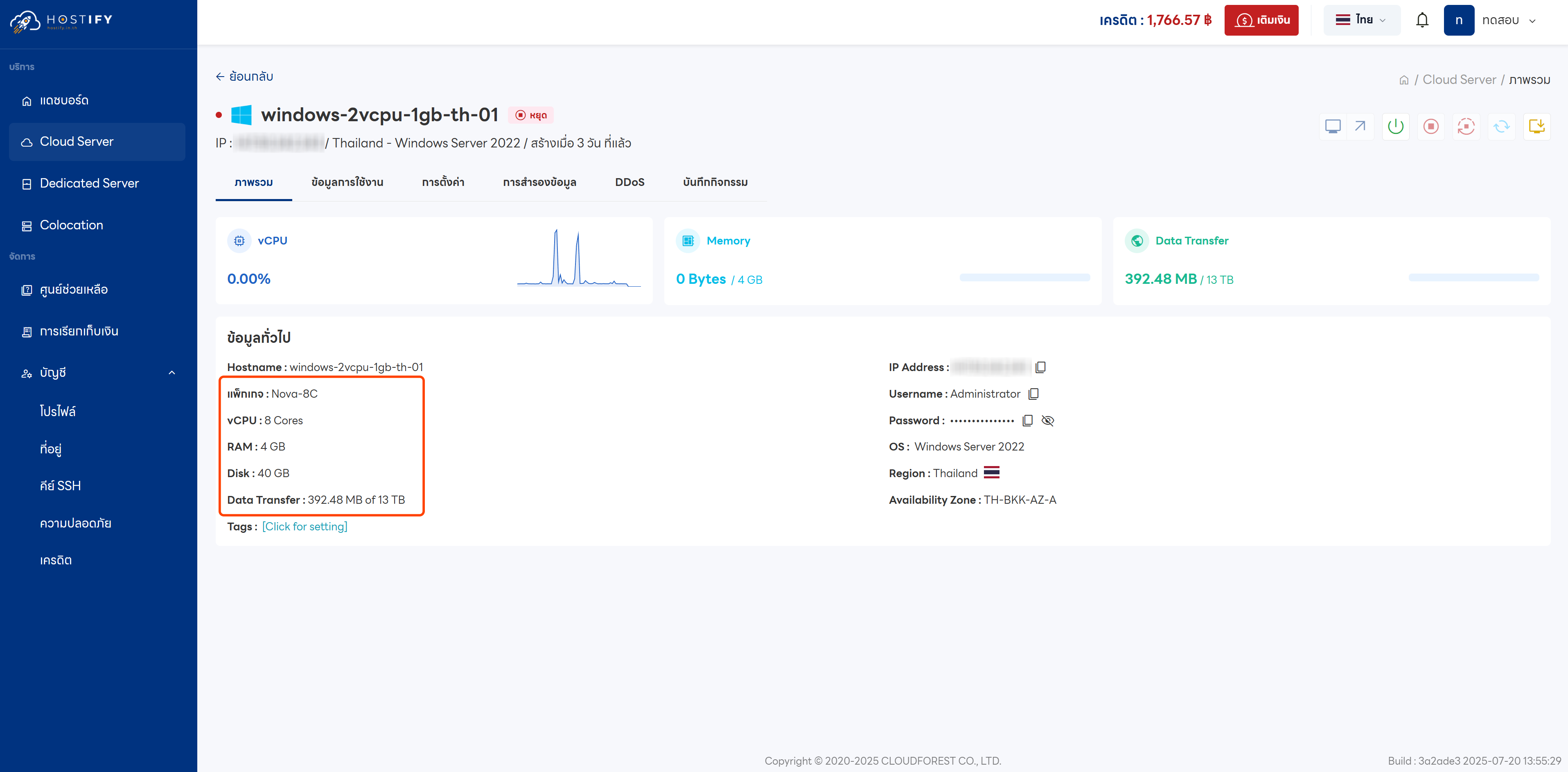
จะเห็นได้มีว่าจำนวน CPU Core เพิ่มขึ้นเป็น 8 Cores และ Memory มีขนาด 4 GB ตาม แพ็กเกจ ที่ได้เลือกไว้
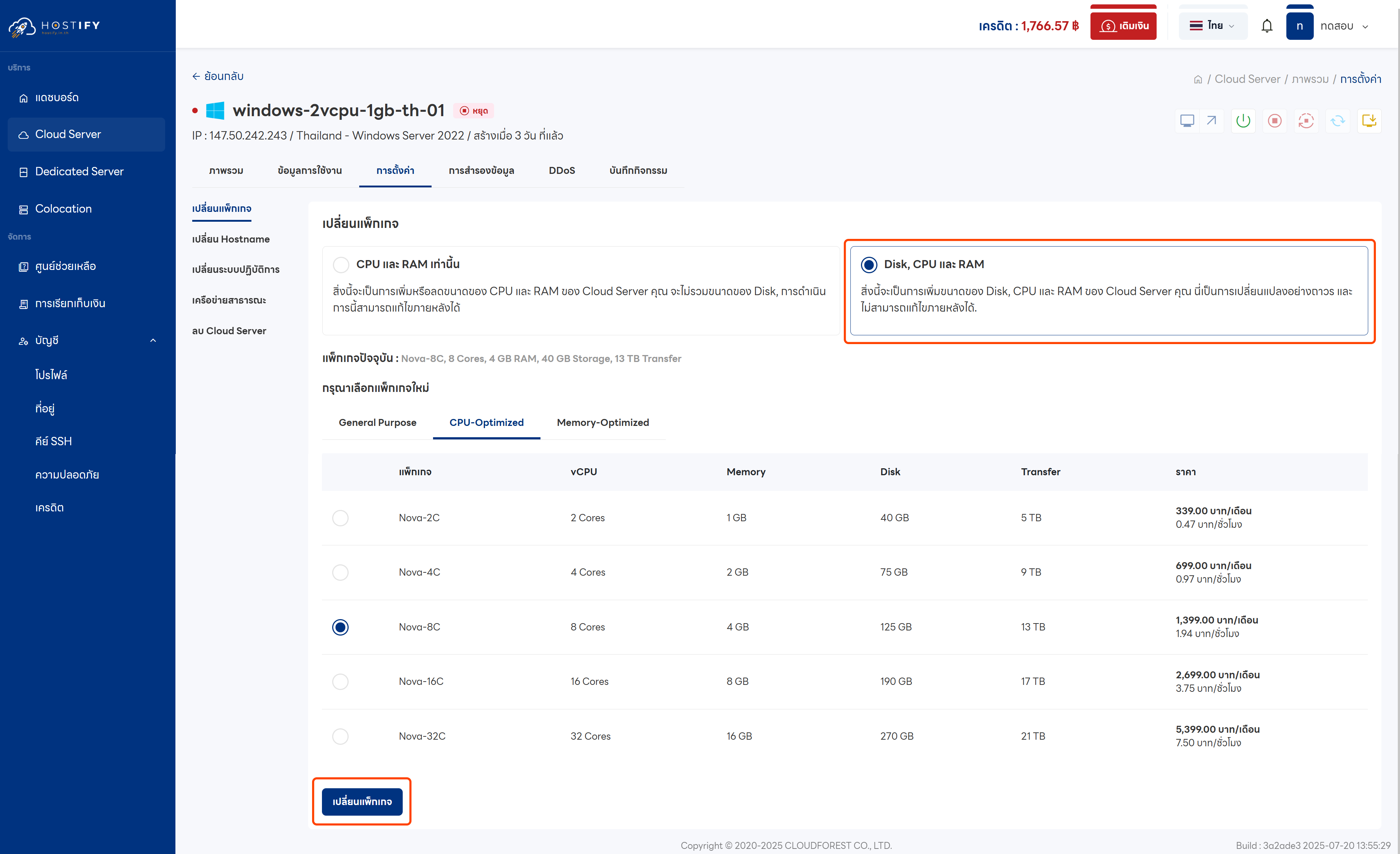
1. คลิกที่ Disk, CPU and RAM
2. เลือก แพ็กเกจ ที่ต้องการ
3. กด เปลี่ยนแพ็กเกจ
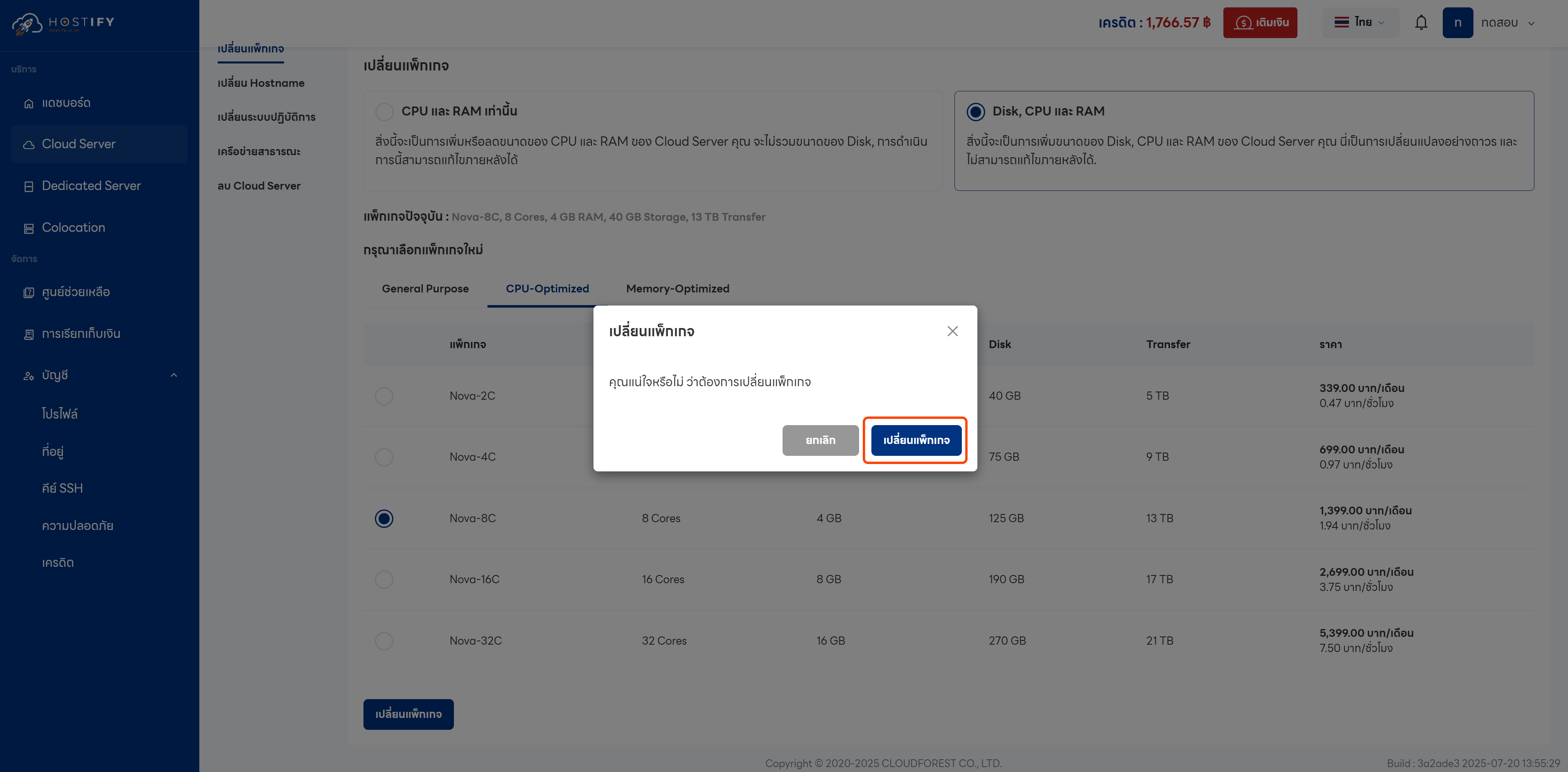
4. กดยืนยันโดยกดที่ปุ่ม เปลี่ยนแพ็กเกจ
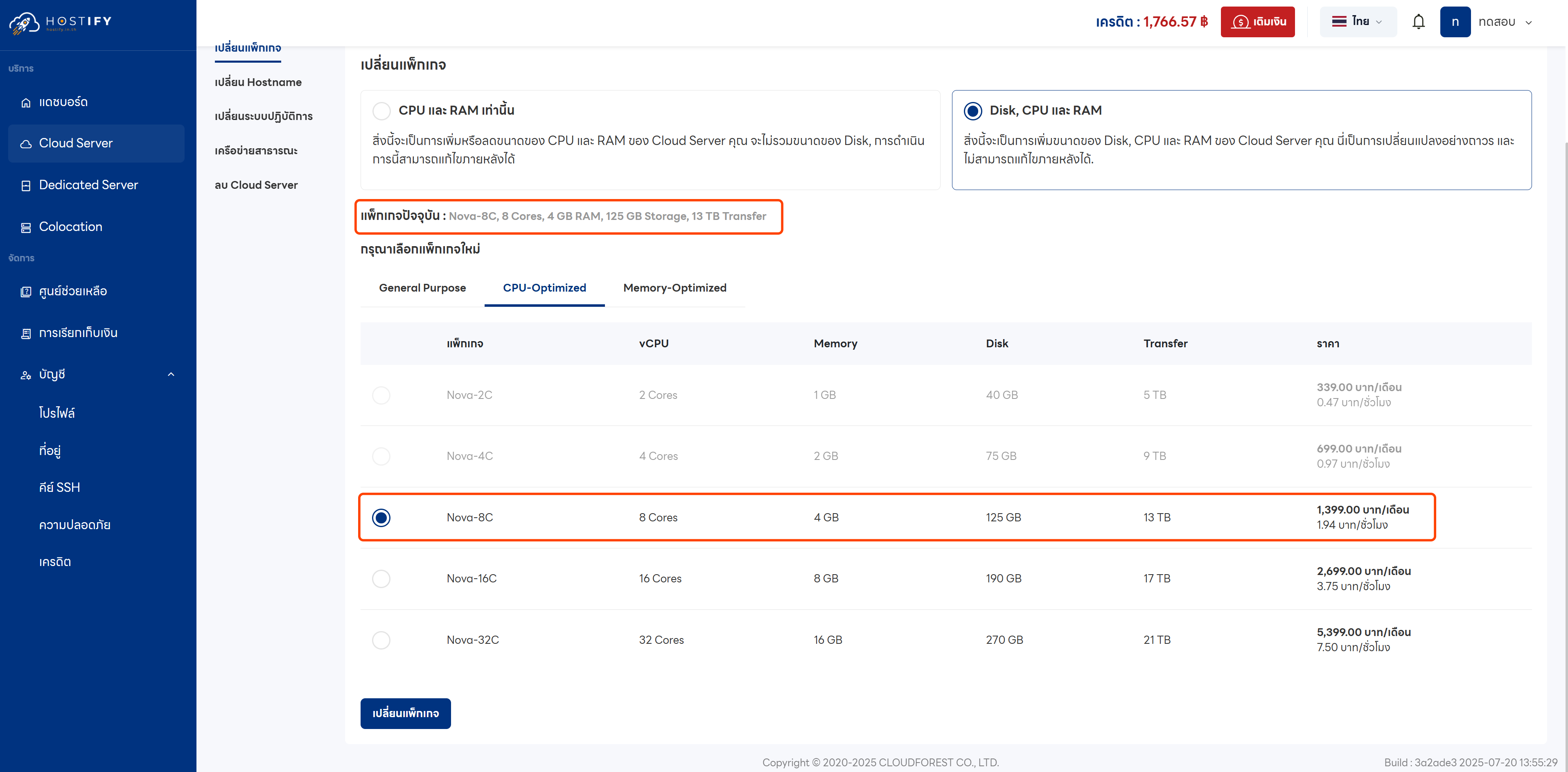
5. ระบบจะทำการเปลี่ยนแปลงขนาด Cloud Server สักครู่ จากนั้นจะเห็นว่าที่แถบ แพ็กเกจปัจจุบัน ได้เปลี่ยนเป็น แพ็กเกจ ที่เลือกใหม่แล้ว
เมื่อกลับมาดูที่หน้า ภาพรวม จะพบว่าขนาดของ CPU, RAM, DISK ได้เปลี่ยนไปแล้ว